Handleiding

De KnightLight heeft maar 2 knoppen. Met de touchbutton kun je de ingestelde kleuren selecteren en de helderheid aanpassen. Met de knop aan de bovenzijde kun je de aanwezigheidssensor in- en uitschakelen.
Daarnaast kun je WLED app gebruiken om via wifi de lamp te bedienen.

Bediening met aanraakknop

KnightLight touchbutton

Gebruik de touchbutton voor:
in- en uitschakelen;
aanpassen helderheid;
selecteren (kleur)modus.

1x klikken: aan/uit
vasthouden: helderheid
2x klikken: modus selecteren

  • warm wit
  • rood
  • aurora
  • sound reactive
  • helder wit
Schakelaar voor bewegingssensor en MQ2 rooksensor.

Met de knop aan de bovenkant kun je de aanwezigheidssensor in- en uit te schakelen.

  • led aan: sensor is ingeschakeld
  • led uit: sensor is uitgeschakeld


Als je de sensor uitschakelt, kun je de lamp blijvend aan- of uitzetten met de touchbutton. De rooksensor en noodverlichting blijven actief.

Bediening via wifi met de WLED app

    1. Ga op je mobiel of laptop naar de wifi instellingen en verbind met het ‘KnightLight’ netwerk (zie wachtwoord op afb.1).
    2. Klik op ‘KnightLight’ of open browser met ipadres http://4.3.2.1
    3. Ga in het welkomsscherm naar ‘wifi settings’ om de lamp op je eigen wifi netwerk aan te melden.
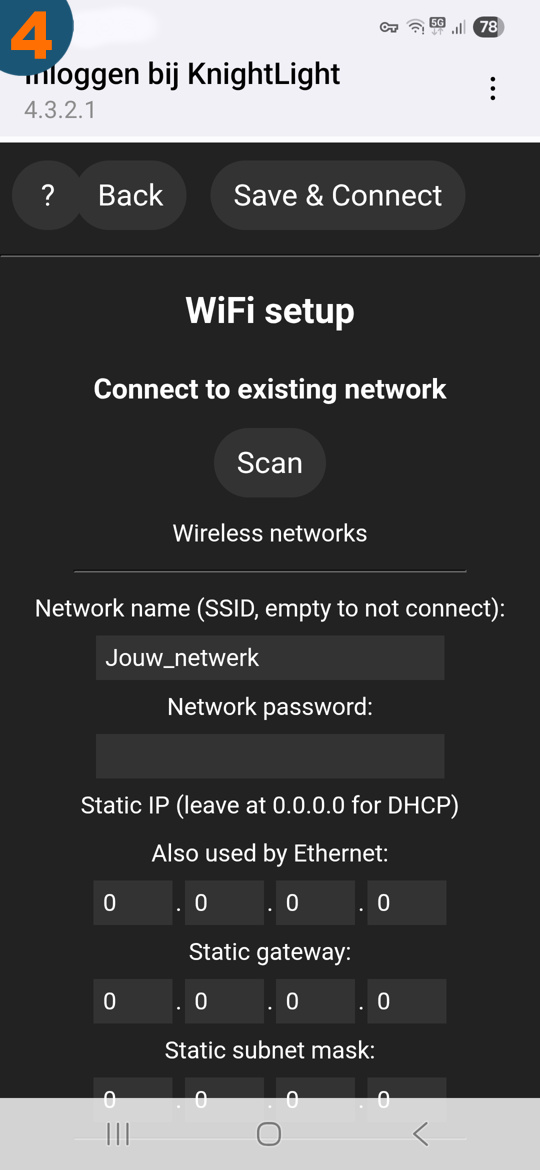
    4. Vul de gegevens van je eigen wifi netwerk in en klik op ‘safe’.
    5. Download de ‘WLED – Native’ app in de Android Playstore of Apple App Store op je telefoon start deze op. Als de lamp goed is toegevoegd aan je netwerk (stap 3), is deze zichtbaar in de lijst.
    6. Klik op de ‘KnightLight’ tegel en je kan je lamp volledig bedienen. 
WLED wifi verbinden
WLED login wifi netwerk KnightLight
WLED welkom
WLED wifi setup.
Wled hoofdscherm.
WLED app kleurenpallet